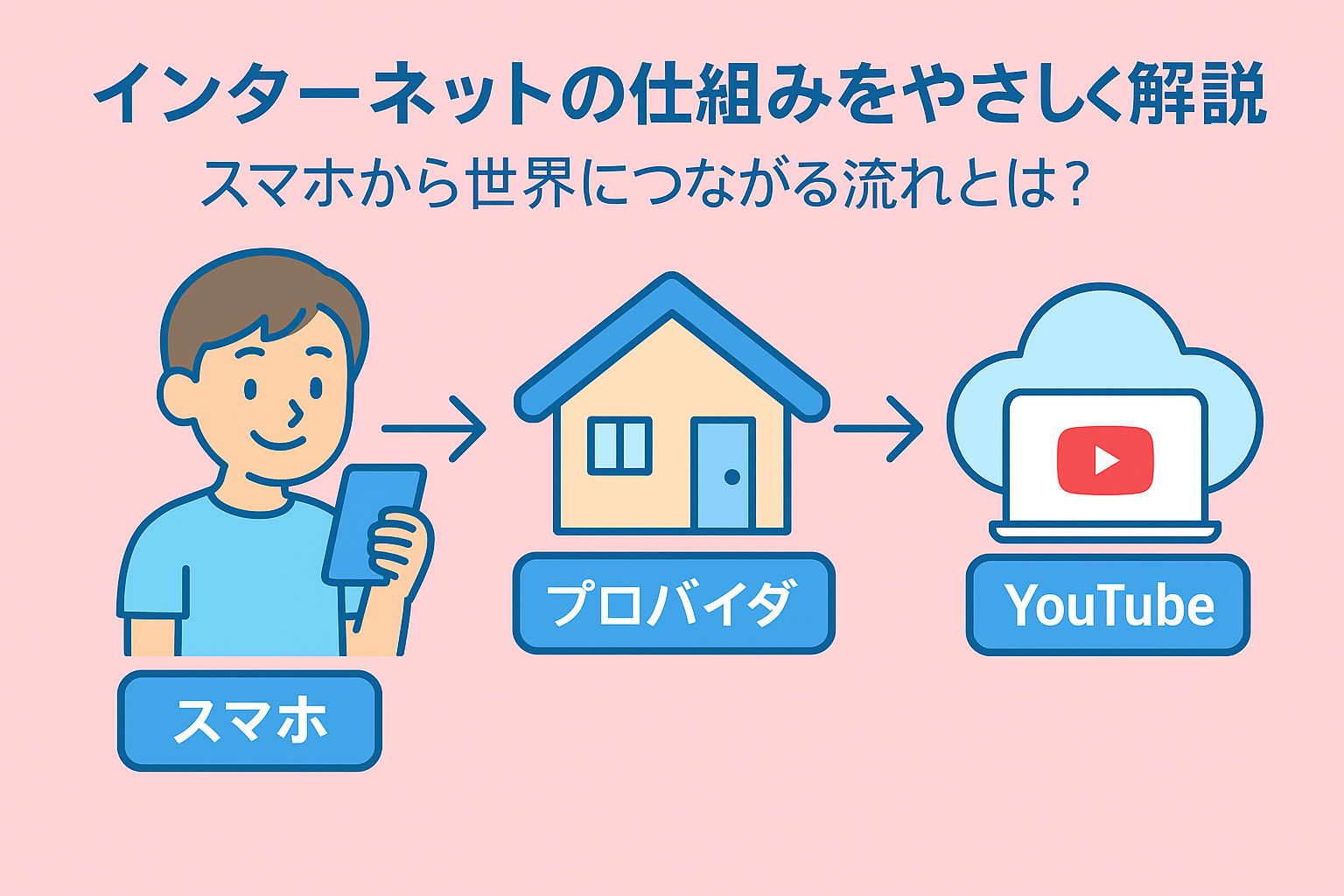
ブラウザにURLを入力すると、数秒後にはWebサイトが表示されます。その短い間に、PCやスマホは遠く離れたWebサーバーとどのように通信しているのでしょうか。
この記事では、インターネットとは何かを確認し、URL入力からWebページ表示までを1本の通信の流れとして解説します。読み終わるころには、Wi-Fi、DNS、IPアドレス、ルーター、ISPの関係と、トラブルをLAN・DNS・経路・Web通信に分ける考え方が分かります。
インターネットとは?世界中の「ネットワーク同士」をつないだ仕組み
インターネットは、1台の巨大なコンピューターへ全端末が接続する仕組みではありません。家庭、会社、大学、ISP、クラウド事業者などが運用する多数のネットワークを相互接続したもので、「ネットワークのネットワーク」とも表現されます。
たとえるなら、1本の巨大な道路ではなく、地域や運営者の異なる道路網が接続され、全体として遠くまで移動できる状態です。ただし、実際の通信では道路のように荷物がそのまま移動するのではなく、データを小さな単位に分け、宛先情報を付けて転送します。
家庭や会社のLANもネットワークのひとつ
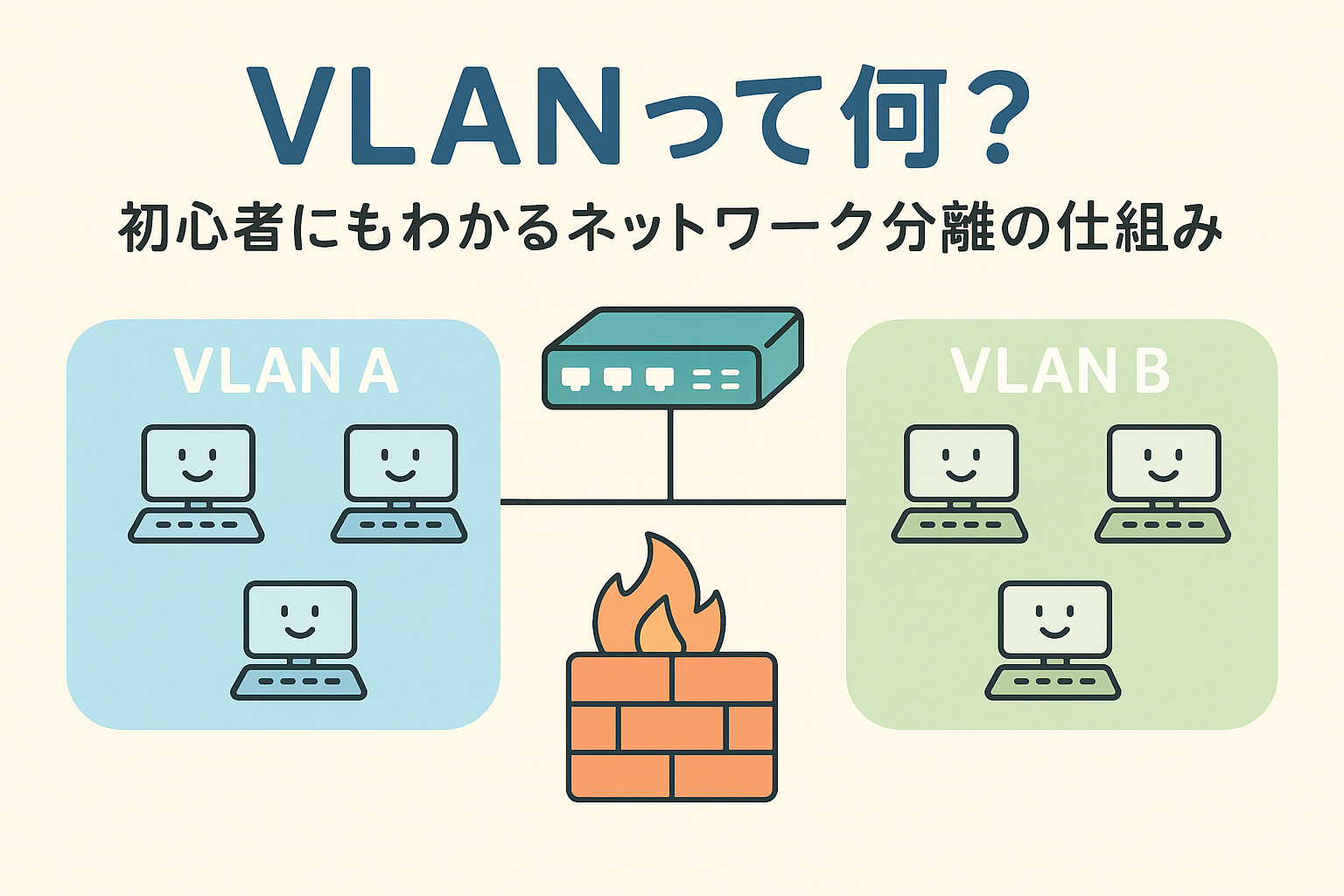
家庭のWi-Fiや会社の有線LANもネットワークです。LANは Local Area Network の略で、家庭やオフィスなど限られた範囲のネットワークを指します。PCやスマホはまずLANへ接続し、ルーターや回線を通ってISPなどの別ネットワークへ進みます。
つまり、Wi-Fiは端末をLANへ接続する方法のひとつであり、Wi-Fiそのものがインターネットではありません。
インターネットとWebは同じものではない
インターネットは通信を運ぶ基盤、Webはその上でWebページをやり取りする仕組みです。インターネット上ではメール、オンラインゲーム、音声通話なども使われます。つまり、インターネットは土台、Webはその土台を利用するサービスのひとつです。
Webサイトが表示されるまでの仕組みを7ステップで見てみよう
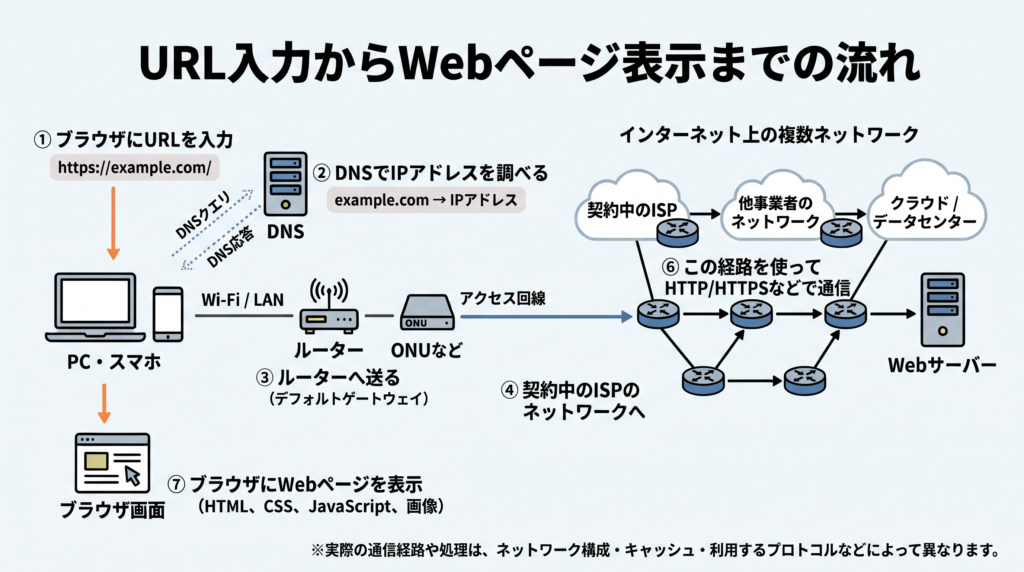
たとえば、ブラウザに `https://example.com/` と入力したとします。Webページが表示されるまでの大まかな流れは次のとおりです。
1. ブラウザにURLを入力する
2. DNSでWebサイトのIPアドレスを調べる
3. PCやスマホからルーターへデータを送る
4. アクセス回線を通ってISPのネットワークへ入る
5. 複数のルーターが宛先へデータを転送する
6. WebサーバーとHTTP/HTTPSなどで通信する
7. 受け取ったHTML、画像、CSSなどをブラウザが画面に表示する
実際にはキャッシュや再利用中の接続などにより、毎回同じ処理になるとは限りません。ここでは通信全体を理解するための基本的な流れとして押さえましょう。
DNSでWebサイトの「IPアドレス」を調べる
通信相手を指定するためにIPアドレスが必要
IPアドレスは、IPネットワーク上で通信元や通信先を識別するための番号です。よく住所にたとえられますが、端末に永久固定された番号とは限らず、接続先や設定によって変わることがあります。
IPアドレス、グローバルIPアドレス、プライベートIPアドレスの違いは、IPアドレスの役割と確認方法を解説した記事で詳しく説明しています。
DNSがドメイン名からIPアドレスを調べる
人が `example.com` のようなドメイン名を扱いやすいのに対し、IP通信では宛先となるIPアドレスが必要です。そこで、ドメイン名に対応する情報を調べる仕組みとしてDNS(Domain Name System)が使われます。この処理を名前解決と呼びます。
ブラウザやOS、DNSサーバーが過去の結果をキャッシュしている場合もあり、毎回同じ順番で問い合わせるとは限りません。名前解決でIPアドレスが分かると、端末はそのアドレスを宛先として通信を始めます。詳しい流れは、DNSの仕組みと確認方法を解説した記事で確認できます。
PCやスマホからルーターを通ってインターネットへ出る
まずLANの中を通ってルーターへ届く
宛先IPアドレスが分かったら、PCやスマホはデータを送り出します。最初に通るのは、自宅や会社のLANです。
端末は、相手が自分と同じネットワーク内か、別ネットワークかを判断します。インターネット上のWebサーバーへ送る場合は、通常、デフォルトゲートウェイに設定されたルーターへデータを渡します。
ルーターは別のネットワークへの出口になる
ルーターは異なるネットワークを接続し、宛先IPアドレスに応じて転送先を決める装置です。端末とルーターの間が正常でも、その先の回線に問題があればWebサイトは表示できません。
IPv4ではNAT/NAPTでアドレスを変換することが多い
家庭や企業のIPv4ネットワークでは、アドレスを変換するNATや、IPアドレスとポート番号を組み合わせて変換するNAPTがよく使われます。複数端末が1つのグローバルIPv4アドレスを共有する構成では、一般にNAPTを利用します。変換が事業者側で行われる場合もあります。
ただし、ルーターの役割はルーティングであり、すべてのルーターがNATを行うわけではありません。また、IPv6などNATを前提としない通信形態もあるため、NATはインターネット通信に必須の仕組みではありません。
NATとNAPTの違いや変換の考え方は、NAT/NAPTを実務目線で解説した記事にまとめています。
アクセス回線からISPへ入り、ほかのネットワークへつながる
家庭の光回線では、ルーターの先にONU(光回線終端装置)が置かれることがあります。ONUは光アクセス回線を終端し、宅内機器と接続する装置です。端末の通信はアクセス回線からISP(Internet Service Provider)のネットワークへ入り、他のネットワークへ接続されます。
ONUとルーターが一体化した機器や、回線とISPが一体提供される契約もあるため、機器や事業者の関係は環境によって異なります。
インターネット上ではルーターが宛先までデータを運ぶ
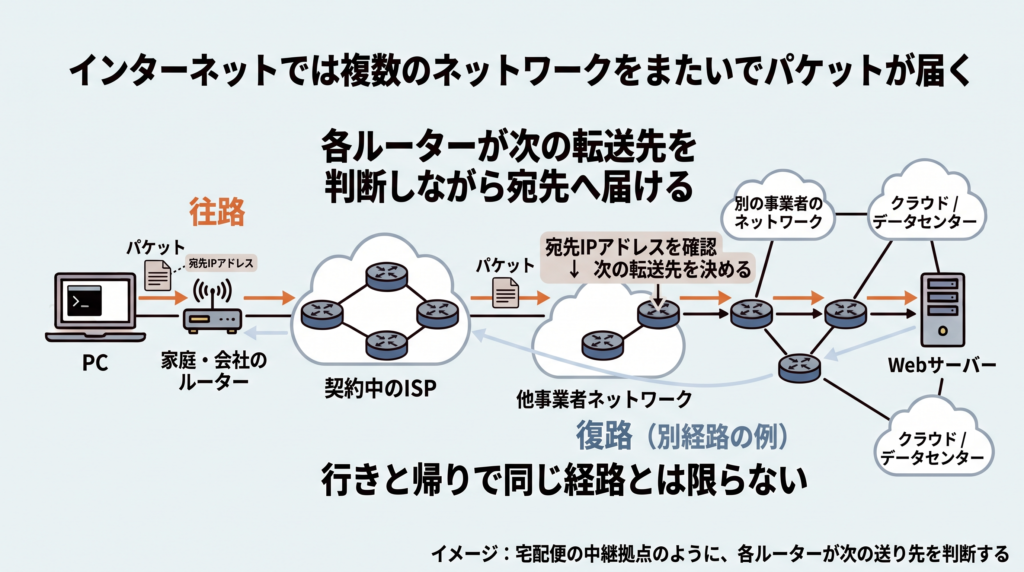
データは「パケット」として送られる
IPネットワークでは、データをパケットと呼ばれる単位で扱います。パケットには送信元や宛先のIPアドレスなど、転送に必要な情報が付けられます。Webページも巨大な1つのかたまりのまま進むわけではありません。
ルーターは宛先IPアドレスを見て次の転送先を決める
ルーターは、受け取ったパケットの宛先IPアドレスと、自身が持つ経路情報を確認し、次に渡す相手や出口を決めます。この処理を繰り返すことで、パケットは宛先のWebサーバーがあるネットワークへ近づいていきます。
宅配便の中継拠点にたとえると、各拠点が最終住所を見て次の拠点を選ぶイメージです。1台のルーターが最初から最後までの全経路を指定するのではなく、各ルーターが自分の持つ情報を基に判断します。
ルーターが使う経路情報や、静的・動的ルーティングの違いは、ルーティングの仕組みを解説した記事で詳しく説明しています。
インターネットは複数のネットワークをまたいでつながっている
ISPを出た通信は、通信事業者、クラウド事業者などが運用する複数のネットワークを経由することがあります。ネットワーク同士は到達可能な宛先の情報を交換します。実際にはBGPなどが使われますが、まずは複数の運営者のネットワークを、ルーターが次々に中継していると理解すれば十分です。
行きと帰りで同じ経路を通るとは限らない
Webサーバーからの応答も複数のルーターを経由しますが、送信時の経路を逆向きに戻るとは限りません。各ネットワークが経路情報や運用方針に基づいて転送先を選ぶため、PCからサーバーへの往路と、サーバーからPCへの復路が異なることがあります。
Webサーバーと通信してページのデータを受け取る
Web通信を始めるための通信を準備する
IPアドレス宛てにパケットが届くだけでは、Webページは表示されません。データのやり取りを決める仕組みも必要です。
HTTP/1.1やHTTP/2を使うHTTPS通信では、一般にTCPで通信路を作り、TLSで通信相手の確認や暗号化の準備を行います。一方、HTTP/3はUDPを利用するQUIC上で動作します。QUICではTLS 1.3を利用して、通信相手の認証や暗号化に必要な仕組みを実現します。
現在のWeb通信には、TCPを使う方式だけでなくQUICを使う方式もあります。前提となる違いは、TCPとUDPの違いを解説した記事で確認できます。
HTTP/HTTPSでWebサーバーへデータを要求する
HTTPは、ブラウザとWebサーバーがリクエストとレスポンスをやり取りするルールです。ブラウザがデータを要求し、Webサーバーが結果を返します。
HTTPSは、HTTPの通信をTLSで保護する仕組みです。通信内容の暗号化だけでなく、接続先の確認や、途中で改ざんされていないことの確認にも関係します。ただし、HTTPSであることだけでWebサイトの内容まで無条件に安全だと保証されるわけではありません。
HTTPとHTTPS、TLS、80番・443番ポートの関係は、[HTTPとHTTPSの違いを解説した記事](https://tsunagaru-hanashi.com/difference-http-https/)で詳しく説明しています。アプリケーションの通信先を区別するポート番号の役割を解説した記事もあわせて読むと理解しやすくなります。
サーバーから返ったデータをブラウザが表示する
Webサーバーから返るのは、完成した1枚の画面とは限りません。ブラウザはHTML、CSS、JavaScript、画像などを受け取り、必要に応じて追加データも取得して画面を組み立てます。
実際に自分のPCでインターネットの仕組みを確認してみよう
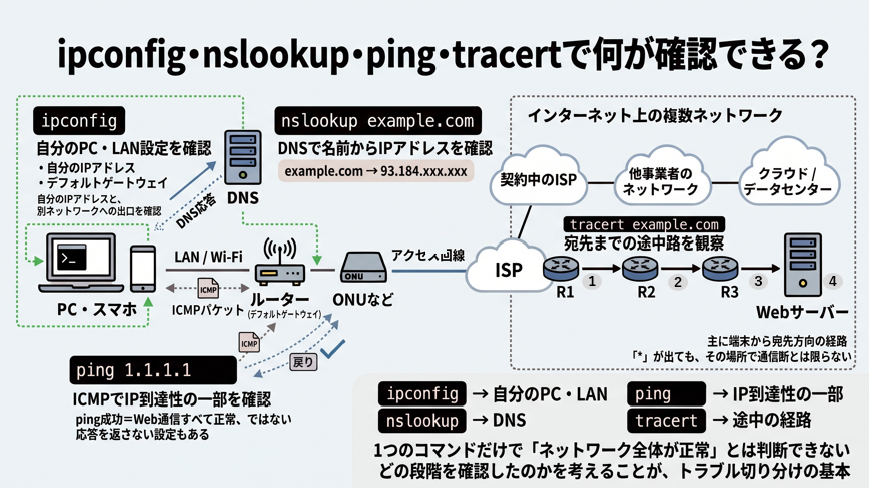
ここまでの仕組みは、Windowsの標準コマンドで一部を観察できます。スタートメニューで「cmd」と検索し、コマンドプロンプトを開きます。業務用PCでは制限される場合があるため、設定変更やセキュリティ機能の停止はせず、必要なら管理者へ確認してください。
`ipconfig`で自分のIPアドレスとデフォルトゲートウェイを見る
次のコマンドを実行します。
“`text
ipconfig
“`
接続中のアダプターの「IPv4 アドレス」または「IPv6 アドレス」と「デフォルト ゲートウェイ」を確認します。
– IPアドレス:PCが現在接続しているネットワーク上の識別情報
– デフォルトゲートウェイ:別ネットワークへ送るときの主な出口
Wi-Fi、有線LAN、VPNなど複数のアダプターが出る場合は、現在使用中の接続を見ます。詳細は `ipconfig /all` で確認できます。
`nslookup`でDNSの名前解決を確認する
次のコマンドでは、ドメイン名に対応するDNS情報を問い合わせます。
“`text
nslookup example.com
“`
使用したDNSサーバーと、応答に含まれるIPアドレスなどを確認できます。これは「DNSでWebサイトのIPアドレスを調べる」段階の観察です。ただし、キャッシュなどにより、ブラウザが同じ問い合わせ経路を使うとは限りません。
`ping`で相手まで届くか確認する
まず `ipconfig` で確認したデフォルトゲートウェイへpingを実行すると、LAN内の出口まで応答があるかを確認できます。
“`text
ping 192.168.1.1
“`
IPアドレスは自分の環境のデフォルトゲートウェイに置き換えてください。外部宛ての確認例は次のとおりです。
“`text
ping 1.1.1.1
“`
pingはICMP Echo Requestを送り、Echo Replyが返るかを見るIPレベルの確認方法です。ただしICMP応答が制限されることもあるため、失敗だけで相手の停止や経路障害とは断定できません。成功してもDNS、TLS、HTTP/HTTPSが正常とは限りません。
pingの基本操作と結果の読み方は、pingコマンドとping -tの使い方を解説した記事で詳しく説明しています。
`tracert`で途中の経路を確認する
Windowsでは、次のコマンドで宛先までの途中経路を観察できます。
“`text
tracert example.com
“`
名前解決にかかる時間を省いてIPアドレス中心で表示したい場合は、`/d` オプションも使えます。
“`text
tracert /d example.com
“`
TTLを段階的に増やし、途中のルーターなどから返る応答で経路を推測します。`*` が表示されても、応答を返さない設定かもしれず、そこで通信が切れたとは限りません。見えるのは主に端末から宛先への方向で、復路も同じとは限りません。
表示結果の読み方や注意点は、traceroute/tracertで経路を確認する方法で詳しく解説しています。
インターネットの仕組みでよくある3つの勘違い
Wi-Fiにつながる=インターネットにつながる、ではない
Wi-Fi接続は、端末と無線LANルーターやアクセスポイントの間がつながったことを示します。その先の回線、ISP、DNSなどに問題があれば、Wi-FiのマークがあってもWebサイトは開けません。
pingが通る=Webサイトが開く、ではない
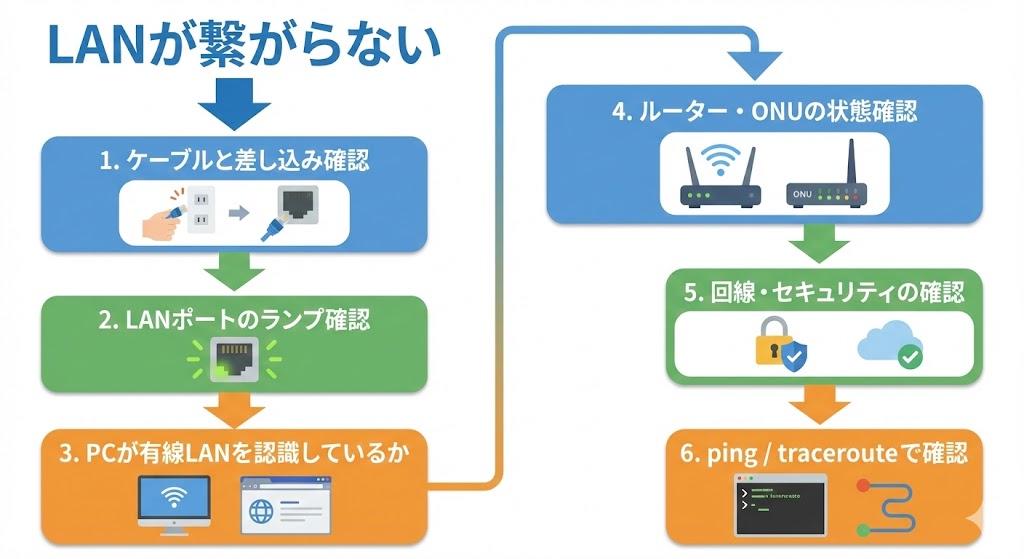
pingはICMPによるIPレベルの応答を見ますが、Web表示にはDNS、TCPまたはQUIC、TLS、HTTP/HTTPSなども関係します。「pingは通るからネットワークは正常」と結論づけず、確認済みの段階と未確認の段階を分けましょう。
具体的な確認順序は、pingは通るのにWebが開かない場合の原因と切り分け手順にまとめています。
通信の行きと帰りが同じ経路とは限らない
各ネットワークがそれぞれ経路を選ぶため、往路と復路は異なる場合があります。`tracert` だけで双方向の経路を完全に把握したと考えず、障害調査では可能なら宛先側のログや逆方向の結果も組み合わせます。
まとめ|インターネットは複数の仕組みが連携して通信している
この記事で覚えておきたい要点は、次の3つです。
1. インターネットは、世界中の異なるネットワークを相互接続した「ネットワークのネットワーク」
2. Web表示までには、DNS、IP、ルーティング、TCPまたはQUIC、TLS、HTTP/HTTPSなどが役割分担している
3. 通信を段階で理解すると、トラブル時もLAN、DNS、経路、Web通信のどこで止まっているかを考えられる
次は、分からなかった段階に対応する関連記事へ進んでみてください。実際に `ipconfig`、`nslookup`、`ping`、`tracert` を実行し、自分のPCから見える情報とこの記事の通信経路を結び付けると、理解が定着しやすくなります。