はじめに:ネットには繋がるのに、サイトが見られない?
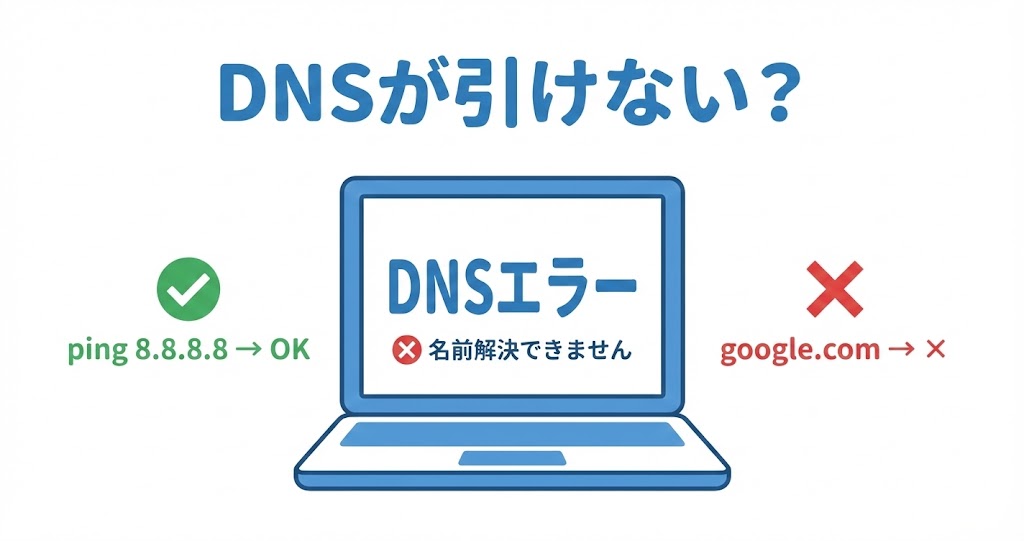
「インターネットが繋がらない」と思って調べてみたら、ping 8.8.8.8 は成功するのに、Webサイトが開けない…。
このような状況は、DNS(名前解決)のトラブルである可能性が高いです。
回線そのものは生きているのに、
「ドメイン名(例:google.com)」を「IPアドレス」に変換できないため、目的のWebサイトにたどり着けない状態です。
※DNSの仕組み(名前解決の流れ)については、別記事で図解つきで解説しています。
まずは「切り分け」に集中していきましょう。
DNSが「引けない」とはどういう状態か
DNSが引けないとは、
ドメイン名をIPアドレスに変換できない状態を指します。
例えば:
142.250.196.110のようなIPアドレスは直接通信できるgoogle.comのようなドメイン名は解決できない
この状態を「名前解決ができない」といいます。
重要なのは、
ネットワークそのものが完全に止まっているわけではない
という点です。
症状の具体例:pingで確認する
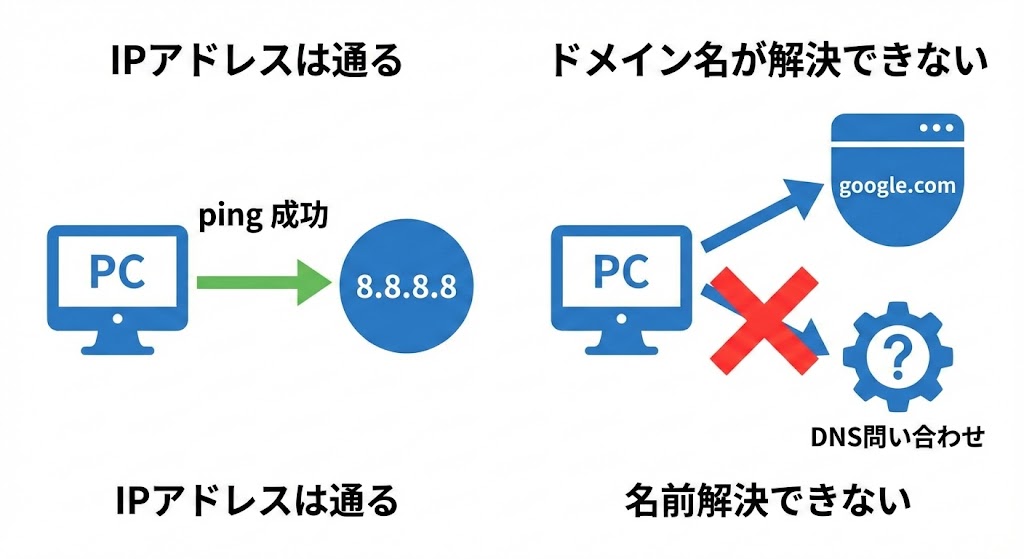
もっとも簡単な確認方法は、IPアドレスとドメイン名をそれぞれpingしてみることです。
① IPアドレスへのping(疎通確認)
ping 8.8.8.8
これが成功する場合、
物理配線やルーター、プロバイダまでの通信経路は概ね正常と考えられます。
② ドメイン名へのping(名前解決確認)
ping google.com
これが
- 「ホストが見つかりませんでした」
- 「名前解決できません」
などのエラーになる場合、DNSまわりに原因がある可能性が高い状態です。
※まれに hostsファイルやセキュリティソフトの影響で失敗することもあります。
pingの詳しい使い方や見方は、別記事も参考にしてください。
DNSトラブル切り分けチェックリスト
焦らず、次の順番で確認していきましょう。
① 端末(Windows)のDNS設定を確認する
まずはPCが「どのDNSサーバーに問い合わせているか」を確認します。
コマンドプロンプトで以下を実行してください。
ipconfig /all
出力結果の中にある「DNS サーバー」の項目を確認します。
- 意図しないIPアドレスが設定されていないか
- 古いDNSサーバーが手動で指定されていないか
通常は「自動(DHCP)」で取得されています。
② ルーターの状態を確認する
家庭や小規模オフィスでは、PCがルーター経由でDNS問い合わせを行うことが多く、
ルーターがDNSの中継(転送)役になっています。
そのため:
- ルーターがフリーズしている
- ルーターの先(プロバイダ側DNS)で障害が起きている
といった場合、名前解決だけ失敗することがあります。
一度ルーターを再起動してみましょう。
③ 公共DNSを使って「切り分け」する
一時的にDNSサーバーを変更し、原因がどこにあるかを確認します。
手順(Windows)
- ネットワーク設定を開く
- IPv4のプロパティを開く
- 「次のDNSサーバーのアドレスを使う」を選択
- 優先DNSサーバーに
8.8.8.8を入力
判断方法
- これでWebサイトが開ける
→ プロバイダ側DNS、またはルーター設定が原因の可能性が高い - それでも開けない
→ 端末側や別の要因を疑う
※DNS変更はあくまで「切り分け」が目的です。恒久的な設定変更は慎重に行いましょう。
nslookupコマンドで詳細確認する
より詳しく確認したい場合は、nslookup コマンドを使用します。
基本操作
nslookup google.com
正常な場合
IPアドレスが表示されます。
異常な場合
- DNS request timed out
- Server failed
などのエラーが表示されます。
特定のDNSサーバーを指定して確認
nslookup google.com 8.8.8.8
これで応答があれば:
- GoogleのDNSは正常
- 自分のPCからそこまでの通信も正常
であることが分かります。
まとめ:DNSトラブルは「順番」に確認すれば怖くない
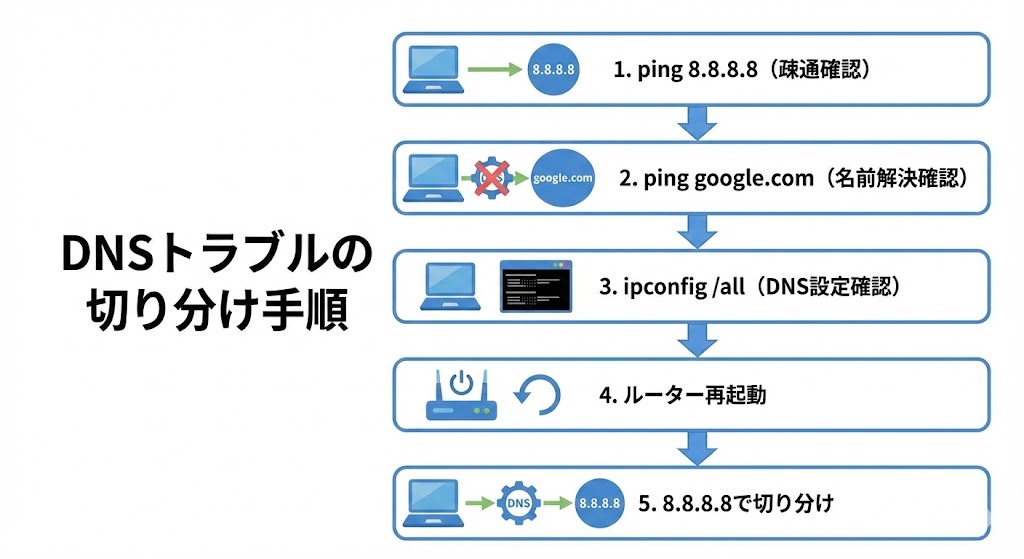
DNSが引けない場合は、次の順番で確認します。
ping 8.8.8.8で疎通確認ping google.comで名前解決確認ipconfig /allでDNS設定確認- ルーター再起動
- 8.8.8.8で切り分け
ネットワークトラブルは「層」で考えることが重要です。
物理がOK
↓
IP通信がOK
↓
それでもダメならDNSを疑う
この思考順序を身につけておくと、
トラブル時にも落ち着いて対応できるようになります。