ネットワークの疎通確認で、まず最初に使われるのが ping(ピング)コマンドです。
「通信できているか」「相手にちゃんと届いているか」を、最も手軽に確認できる基本ツールとして、初心者から現場エンジニアまで幅広く使われています。
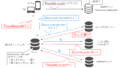
本記事では、pingとは何かという基本から、Windows環境での使い方、そして通信の安定性を継続的に確認できる ping -t オプションの活用方法までを、図解を交えながらやさしく解説します。
「ネットが遅い」「ときどき切れる」といったトラブルに直面したとき、まず何を確認すればいいのかが分かる内容になっています。
pingの基本的な使い方(まずはここを押さえよう)
pingコマンドは、指定した相手に対して通信確認用のメッセージ(ICMPパケット)を送り、
相手から応答が返ってくるかどうかを確認するためのツールです。
Windows環境では、コマンドプロンプトを開いて次のように入力します。
ping 8.8.8.8
この例では、Googleの公開DNSサーバー(8.8.8.8)に対して通信確認を行っています。
実行すると、数回分の応答結果が表示されます。
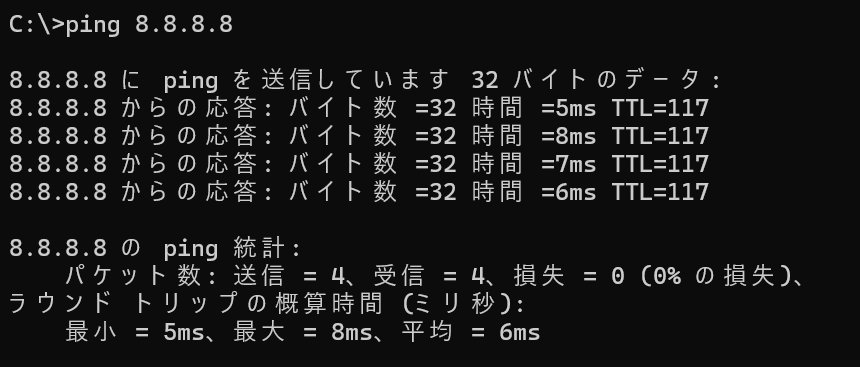
この例では、Googleの公開DNSサーバー(8.8.8.8)に対して通信確認を行っています。
実行すると、数回分の応答結果が表示されます。
ping結果で見るべきポイント
pingの結果には、通信状態を判断するための重要な情報が含まれています。
- 応答時間(time=○ms)
→ 数値が小さいほど通信がスムーズ - Request timed out
→ 応答が返ってきていない(通信断や遮断の可能性) - パケット損失(ロス)
→ 途中で通信が欠けている可能性あり
すべての応答が正常に返ってくれば、
「少なくとも ping が通るレベルでは通信できている」と判断できます。
pingで応答が返ってこない場合は、通信がどの経路で止まっているのかを確認する必要があります。
次のステップとして、traceroute(tracert)コマンドの使い方もあわせて確認してみてください。
pingだけでは分からないこともある
注意したいのは、pingが通ったからといって
必ずしもアプリケーション通信が正常とは限らない点です。
- ファイアウォールでICMPだけ許可されている
- Web通信(TCP/443)だけが止まっている
- 一時的な遅延や瞬断が発生している
こうしたケースを見極めるために、
通信状態を継続的に確認できる ping -t オプションが役立ちます。
次の章では、ping -t の使い方と活用シーンを詳しく見ていきましょう。
ping -tの意味と使い方
通常のpingは数回で自動的に終了します。
しかし、Windowsで -t オプションを付けると、pingを無限に送り続けるようになります。
これは、ネットワークの安定性を継続的にチェックしたいときに役立ちます。
例:ping -t 8.8.8.8※-tはIPアドレスの後に付けても大丈夫です(ping 8.8.8.8 -t)
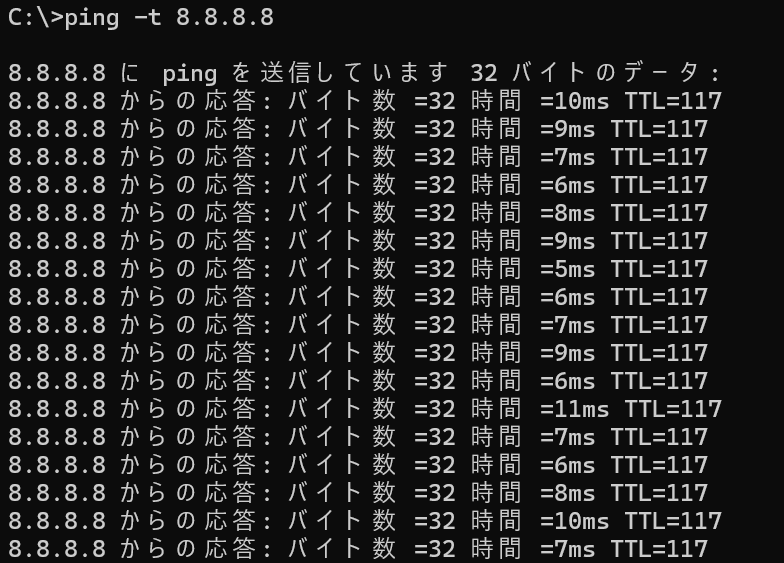
これで約1秒ごとに確認メッセージが送られ、相手が応答し続ける限り表示も続きます。
「応答なし(Request timed out)」が出てきた場合は、通信の途切れが疑われます。
💡 補足
Unix系(LinuxやmacOS)ではpingがデフォルトで無限送信されるため、-tオプションの意味が異なります(TTLの指定など)。
本記事はWindows環境を前提としています。
ping -tの終了方法と注意点
ping -t は手動で止める必要があります。停止するには、Ctrl + C を押しましょう。
終了時には、以下のような統計情報が表示されます:
- 送信・受信パケット数
- 応答ロス(%)
- 平均応答時間(ms)
もし途中で「Request timed out」が続いた場合、それは一時的な通信断のサインかもしれません。
ただし、ファイアウォールなどによりICMPパケットがブロックされているケースでも同様の表示になることがあります。
⚠ 注意
外部サーバーに長時間pingを送ると、DoS攻撃と誤解されることがあります。ping -tは、自宅ルーターや社内機器など、自分で管理できる対象に使うのが安心です。
他のpingオプションとの違い
pingには -t 以外にも便利なオプションがあります。
-n:送信回数を指定(例:ping -n 10 192.168.0.1→ 10回だけ送信)-l:パケットのサイズを指定(例:ping -l 1000 192.168.0.1)
tは「止めるまで続く」のに対して、-nは「○回だけ送る」という違いがあります。
💡 例え話
「-n」は10回だけ手紙を送る感じ。
「-t」はポストに手紙を入れ続けるイメージ。
「-l」はその手紙のサイズを変えるようなものです。
実務での活用シーン
ping -t は、実際の業務や家庭内でもよく使われるツールです。以下のような場面で役立ちます。
- LANやVPNの接続が不安定なときに、途切れるタイミングを調べる
- PCとルーターの接続チェック(LANケーブルの故障判定にも有効)
- トラブル発生時にping結果をログとして残し、通信断の証拠を取る
- ネットワークの冗長構成(Act-Standby)の切り替わり時間の測定に活用できる
【まとめ】
この記事では、Windows環境における ping -t の使い方と注意点を解説しました。
pingはネットワークの基本的な通信確認ツール-tを付けると、ずっと監視モードになる(手動停止が必要)- Ctrl + Cで停止後に、統計情報が確認できる
-nや-lなど、他のオプションとの使い分けも重要- 実務でもネットワークトラブルの切り分けに役立つ
初心者でも気軽に使える ping -t。
ぜひ自宅や職場のネットワーク診断に、試してみてくださいね!